
Elérkeztünk 2024 végéhez, ami számomra különösen emlékezetes év volt, hiszen augusztusban elindítottam új, magyar nyelvű technológiai blogomat. Ezt azzal céllal tettem, hogy egy közösséget építsek, ahol mindenki talál érdekes és hasznos témákat a felhő és AI modern világából. Hogy aki szeretne fejlődni és tanulni, az megtalálja a helyét. Bárki kérdezhessen nyitottan, és hogy sikereket érjen el ezen témák megismerésével.
Köszönet
Hatalmas köszönet mindenkinek, aki követi, olvassa, vagy bármilyen módon támogatja a munkámat. Külön szeretném megköszönni Feleségemnek a sok bíztatást, szeretetet és kitartást, hogy támogatja minden erőfeszítésemet és segít megvalósítani az álmaimat. ❤️
Blog
A blog indítása nemcsak egy szakmai vállalkozás volt, hanem egy személyes kihívás is. A technológia világa rendkívül gyorsan változik, és az információ megosztása által igyekeztem hozzájárulni ahhoz, hogy ti is részesei lehessetek ezeknek az új lehetőségeknek. Legyen szó Azure megoldásokról, AWS technológiákról vagy a mesterséges intelligencia legfrissebb fejlesztéseiről, a cikkek célja mindig az volt, hogy kézzel fogható, gyakorlatias információkat nyújtsanak.
Mentor világ
Mentor Klub trénereként szeretnék köszönetet mondani minden tanítványomnak és a Mentor Klub dolgozóinak is az idei évért. A közös munka, a képzések és a tanulás élménye mindannyiunkat előreléptetett. Sok energiát kapok és kaptam minden képzés alkalmával, ami mindig feltöltött, akkor is ha előtte egy nehéz munkanapon voltam túl. Az együtt töltött idő alatt nemcsak szakmai, hanem személyes fejlődésen is keresztülmentem, amit a veletek való együttműködésnek köszönhetek. ✨
Fejlődés és tanulás
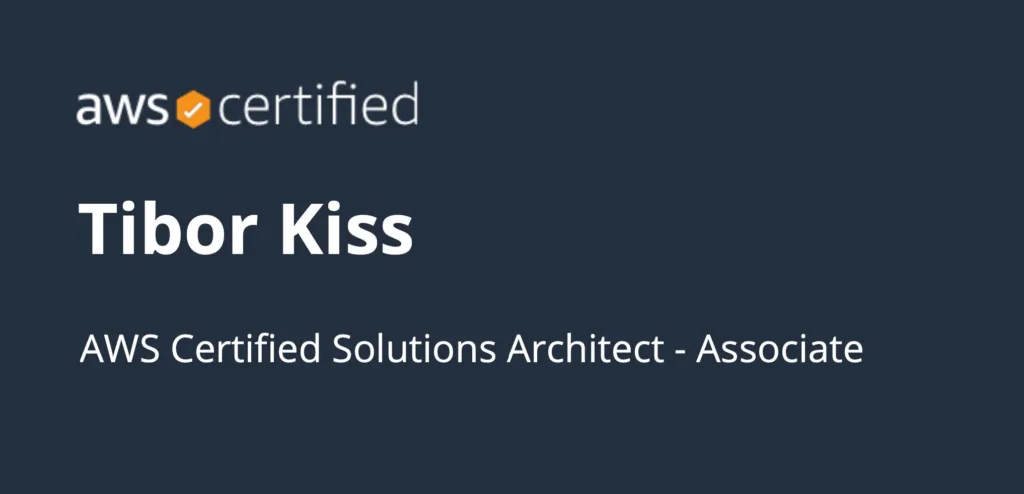
Az idén több képzést és tanúsítványt is sikeresen teljesítettem, amelyek lehetővé tették, hogy tovább fejlesszem tudásomat, és ezek közvetve a blog tartalmaiban is visszaköszönhettek:
Microsoft Certified: Azure Solutions Architect Expert (megújítás)
DevOps Deployment Automation with Terraform, AWS and Docker képzés
Vector Databases in Practice: Deep Dive képzés
Hands-On Generative AI: Getting Started with Vector Search képzés
Software Architecture: From Developer to Architect képzés
Ezek a képzések nemcsak technikai ismeretekkel gazdagítottak, hanem segítettek abban is, hogy még jobban megértsem a technológia és az emberek kapcsolatát. Az újonnan szerzett tudásomat igyekszem megosztani veletek a blogon és a képzéseken keresztül, hogy ti is profitálhassatok ezekből az ismeretekből.
Sikeres év
Az év mérlege – ha fogalmazhatok így – rendkívül pozitív számomra. A blog indítása után örömmel láttam, hogy egyre több ember találja hasznosnak a tartalmakat, és hogy kialakult egy olyan közösség, amelyben megoszthatjuk tapasztalatainkat és ötleteinket. Ez a közösség inspirált arra is, hogy még több energiát fektessek a tartalomkészítésbe, és hogy a jövőben is készítsek ilyen és ehhez hasonló tartalmakat.
Jövőre…
2025-ben is folytatom az utamat a technológia és a tanulás világában, és bízom benne, hogy velem tartotok ezen az izgalmas utazáson. Terveim szerint rengeteg új témával, praktikus példákkal és inspiráló tartalmakkal készülök nektek.
Békés, boldog, sikeres új évet kívánok mindenkinek, és köszönöm, hogy részesei vagytok ennek az utazásnak! 🍾 🎊
Az elmúlt hetekben megismerhettük a böngészőben használható parancssori eszközt, a Cloud Shell-t a nagyobb felhőszolgáltatóknál, úgy mint az AWS vagy a Google Cloud. Amint láthattuk, a CloudShell egy olyan böngészőben használható parancssori eszköz, amely leegyszerűsíti a „kommunikációt” az aktuális felhőszolgáltatónk és közöttünk. Hiszen nem kell semmi új komponenst nem kell telepítenem a számítógépemre, hogy kezelni tudjam a felhőerőforrásaimat. Ez az eszköz kiemelten hasznos mindazok számára, akik szeretnének kísérletezni, alkalmazásokat fejleszteni, tanulni vagy hibákat elhárítani a felhőben. És mindezt nagyon gyorsan.
A korábbi cikkekben bemutatott megoldásokkal ellentétben, az Azure esetén nem lesz olyan rejtett gép a háttérben, amelyen futtathatjuk a parancsainkat. Itt kissé másképpen működik, de ne szaladjunk ennyire előre.
Mi az Azure Cloud Shell?
Az Azure Cloud Shell az egyik legkényelmesebb és legrugalmasabb eszköz, amelyet az Azure felhasználóknak kínál. Ez a böngésző alapú parancssori környezet lehetővé teszi, hogy bárhonnan, bármilyen eszközről elérd és kezeld az Azure erőforrásaidat. Nincs szükség telepítésekre vagy konfigurációkra, mindössze egy internetkapcsolat és egy web böngésző kell hozzá.
Ami a legjobb ebben és az Azure Cloud Shell-t egyedivé teszi, hogy egy helyen férhetsz hozzá az Azure CLI-hoz, a PowerShell-hez, és számos előre telepített eszközhöz, miközben automatikusan hozzáférsz egy tárhelyhez (tárfiók – storage account) is, ahol a fájljaid és szkriptek is találhatók. Ez az eszköz nemcsak időt takarít meg, de megkönnyíti az Azure erőforrások hatékony és biztonságos kezelését.
Fő funkciók, előnyök és tippek:
Webalapú hozzáférés: Bármilyen böngészőből elérhető (akár mobiltelefonról is), nincs szükség telepítésre.
Beépített eszközök: Bash, PowerShell, Azure CLI, és számos más előre telepített eszköz. (Pl.: Git)
Tárhely integráció: Automatikus kapcsolat egy előre megadott tárfiókkal (Azure Storage Account) a szkriptek és fájlok tárolásához. Ezt a tárhelyet ráadásul felcsatolhatod a helyi számítógépedre is.
Egyszerű erőforrás-kezelés: Parancsok és szkriptek egyszerű, gyors futtatása az Azure erőforrások hatékony kezeléséhez.
Alias-ok beállítása: Gyorsítsd meg a munkádat egyéni parancsokkal.
VS Code integráció: Használd a Cloud Shell-t közvetlenül a Visual Studio Code-ból.
Gyorsbillentyűk: Ismerd meg a legfontosabb billentyűkombinációkat, hogy úgy dolgozz mint egy profi.
PowerShell és Bash együtt
A többi felhőszolgáltatótól eltérően, a Microsoft gondolt azon szakemberekre, akiknél vagy PowerShell vagy Bash tapasztalat a nagyobb. Hiszen előfordulhat, hogy valaki a felhő előtt csak PowerShell-t használt, vagy csak Bash-t. Azure-ban pedig senkinek sem kell újratanulnia semmit vagy megszoknia egy új nyelvet.
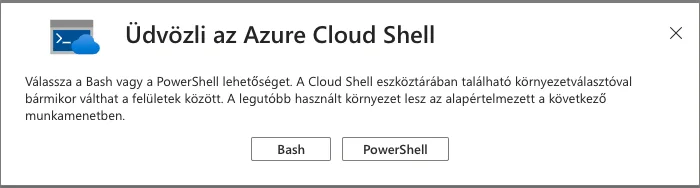
Egyetlen kattintással választhatunk Bash vagy PowerShell környezetet és ha meggondolnánk magunkat akkor is bármikor átválthatunk a másikra. Teljes szabadságot kapunk. Ez igazán jó hír mindenkinek. 🙂
Kattint a jobb felső sarokban lévő Cloud Shell ikonra.
Válaszd ki, hogy Bash-t vagy PowerShell-t szeretnél használni először
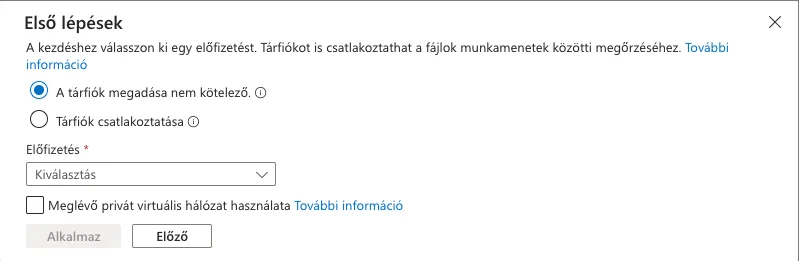
Utána lehetőséged van Tárfiók nélküli beállításra (ekkor a használat végén minden fájl és parancs előzmény törlődik) vagy ha szeretnéd tárolni a szkriptjeidet és fájljaidat, akkor a Tárfiók csatlakoztatása lehetőséget válaszd.
Ezután ki kell választanod azt az előfizetést, amelyben a fájlokat tároló tárfiók van/lesz.
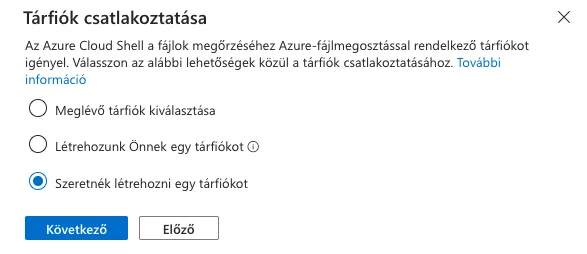
Következő lépésben 3 lehetőséged van:
Meglévő tárfiók kiválasztása: Ez akkor hasznos, ha a tárfiókod már létezik és azt szeretnéd felcsatolni a Cloud Shell mögé
Létrehozunk Önnek egy tárfiókot: Ez esetben az Azure létrehoz egy tárfiókot véletlenszerűen a kijelölt előfizetésben. Ez akkor hasznos, ha gyorsan szeretnék a beállítást elvégezni. (nem javasolt)
Szeretnék létrehozni egy tárfiókot: Általában ezt a lehetőséget választjuk a legtöbb esetben, mert így mi adjuk meg, hogy milyen néven és melyik erőforráscsoportba kerüljön a tárfiók.
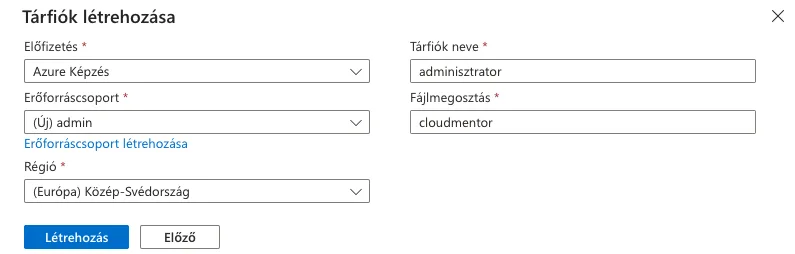
Ha a harmadikat választottuk, akkor a következő lapon meg kell adnunk az alábbi adatokat:
Előfizetés neve: Ahová a tárfiókot létrehozzuk
Erőforráscsoport: Ahová a tárfiók létrejön
Régió: Melyik régióban legyen az erőforráscsoport és a tárfiók
Tárfiók neve: Egyedi névnek kell lennie
Fájlmegosztás: Fájlmegosztás neve, ahol a fájlokat majd mentjük és amit fel tudunk csatolni a saját gépünkre (Windows, Linux, Mac)
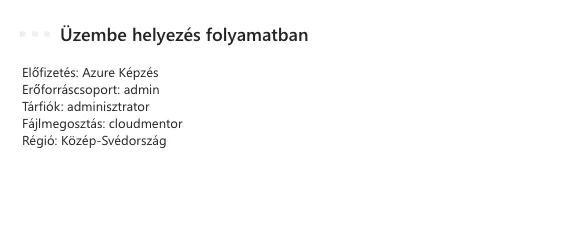
Ha ezzel megvagyunk, akkor a Létrehozás gombra kattintva 1-2 perc alatt befejeződik a Cloud Shell beállítása.
Példa parancsok
Amint elindult a Cloud Shell, végtelen lehetőségünk van arra, milyen parancsokat futtatunk. Innen már csak rajtunk és a kitűzött céltól függ a parancsok bonyolultsága és jellege.
Már 2023-ban is meghívást kaptam a Gerilla Karrier Podcast egyik felvételére, hogy osszam meg tapasztalataimat a felhő technológiák kapcsán. A mesterséges intelligencia elterjedésével, a felhőben is megjelentek az AI alapú megoldások. Ma már ezeket ugyanúgy használhatjuk, mint egy virtuális gépet vagy egy webalkalmazást. A Gerilla Karrier Podcast-ban most erről is beszélgettük:
Mit jelent a felhőalapú technológia?
Kik a legnagyobb felhőszolgáltatók, és mit kínálnak?
Hogyan működik együtt a mesterséges intelligencia és a felhő?
Miként kapcsolódhatnak be kisebb vállalkozások is a felhőalapú AI világába?
Miért olyan keresettek ma a Cloud szakemberek?
Hogyan kezdj bele egy felhő technológiai karrierbe?
Milyen tudásra van szükség az egyes munkakörökhöz?
Miként alakítja át a mesterséges intelligencia a Cloud területén dolgozók munkáját?
Mit érdemes tanulnod, ha gyorsan szeretnél előrelépni ezen a területen?
Nagyon kellemes beszélgetésünk volt ezekben a témákban Andrással, ahol remélhetőleg számotokra is érdekes információkat hallhattatok.
A podcast epizódot itt tekinthetitek meg:
Ha szeretnél még több hasznos témát szeretnél tanulni, akkor ajánlom neked a Mentor Klub többi képzését is. A Mentor Klub egy olyan közösség, ahol a tagok soft- és hard skilleket egyaránt tanulhatnak, ráadásul otthonról vagy akár külföldről is.
Emellett olvassátok a Gerilla Önéletrajz Műhely cikkeit is. Ezekből csupán néhány, ami segít elindulni:
Mindig nagy örömmel osztom meg tudásom és tapasztalataim azokkal, akik érdeklődnek a felhő technológia iránt. 2023-ban meghívást kaptam a Gerilla Karrier Podcast egyik felvételére, hogy osszam meg tapasztalataimat az alábbi témákban:
Mi a felhő technológia?
Mi köze az Amazonnak a felhőkhöz?
Hogyan hozza el a Cloud a jövőt? – aki kimarad, lemarad?
Mit és hogyan tanulj, ha érdekel a felhő?
5 tipikus felhő munkakör
Miért éri meg ebbe az irányba képezni magad?
Mennyit keres egy felhő szakember?
Hogy kapcsolódik a Mesterséges Intelligencia a Cloud-hoz?
Örömmel és lelkesen fogadtam el a meghívást, ahol Andrással egy nagyon jó kedélyű és kellemes beszélgetést folytattunk.
Barát Andárssal, már évek óta ápolunk nagyon jó kapcsolatot mind a magánéletben, mind a szakmai életben. Ez nem csak annak köszönhető, hogy én vagyok a Mentor Klub egyik mentora, hanem annak is, hogy hasonló a személyiségünk és az érdeklődési körünk.
A Mentor Klub egy olyan közösség, ahol a tagok soft- és hard skilleket egyaránt tanulhatnak, ráadásul otthonról vagy akár külföldről is. Rengeteg oktatóanyag érhető el itt, amelyek mind azon céllal készültek, hogy bárki sikeresen kezdjen új karrierbe, vagy erősítse meg pozícióját az álláspiacon. Személyes tapasztalatom szerint, aki itt tag, már egy lépéssel közelebb jár a sikeres és felfelé ívelő karrierhez.
A podcast epizódot itt tekinthetitek meg:
Aki szeretne még hasonló érdekes, naprakész és aktuális témákat. hallgatni, annak javaslom, hogy kövesse a Gerilla Mentor Klub YouTube csatornáját, ahol megtalálja az összes Podcast epizódot. Higgyétek el, nem fogtok unatkozni, és már ezekből a kötetlen, mégis tematikus beszélgetésekből is rengeteget lehet tanulni.
És figyeljetek, mert lehet, hogy hamarosan újra találkozhattok velem egy hasonló beszélgetésben. 🙂
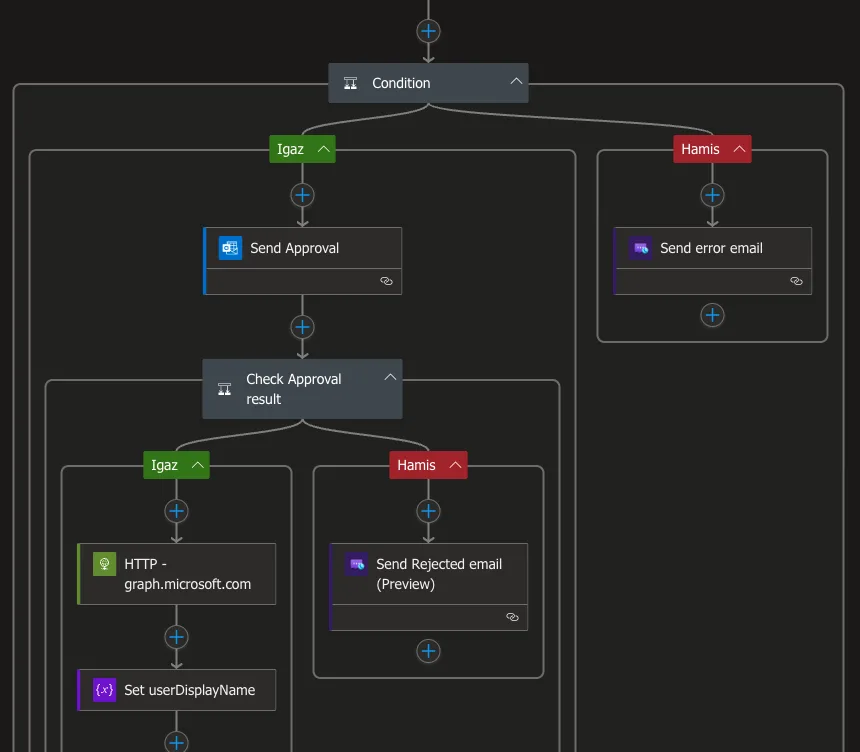
Azure és bármelyik felhő szolgáltató esetén vannak azok a szolgáltatások, amelyek arra hivatottak, hogy felgyorsítsák vállalkozásunk, ötleteink megvalósítását. Ezek nem kész megoldások, amelyeket azonnal használatba tudunk venni (általában SaaS), hanem olyan megoldások, amelyet platformot adnak az ötleteinknek (PaaS).
Ezek közül is több féle van. Van olyan ahol a forráskódunkat teljes egészében nekünk kell lefejleszteni, de van olyan is ahol ebben is kapunk segítséget. A Logic Apps az a szolgáltatás, ahol segítséget is kapuink ahhoz, hogy a felhasználóinknak (külső vagy belső) elérhetővé tegyük megoldásainkat.
A Logic Apps azonban nem ezért lesz fontos nekünk. Cégünk életében nagyon sok olyan folyamatot kell valamilyen informatikai rendszeren megvalósítani, amely valamilyen előre meghatározott lépéssorozatot követ minden esetben amikor szükség van rá. Ilyen például bármilyen jóváhagyási munkafolyamat (workflow), amivel szerintem Te is sűrűn találkozol. Ha egy jogosultságra van szükséged vagy valamilyen tanfolyamra jelentkezel, akkor kitöltöd a szükséges űrlapot, majd rákattintasz az „Igény elküldésre” és a háttérben elindul a megfelelő workflow. Egy ilyen workflow esetén habár előre meghatározott lépeseket követ a munkafolyamat, a lépések a megadott paraméterek alapján rugalmasan változnak. (Pl.: neked más a jóváhagyó felettesed, mint egy másik részlegen dolgozó kollégádnak) Korábban egy cég külön pályázaton keresztül kereste meg a megfelelő „workflow motor”-t, azaz azt a külső alkalmazást, amellyel rugalmasan, megbízhatóan és felhasználóbarát módon lehet munkafolyamatokat integrálni a cég életébe.
Ha valaki SharePoint-ot használt, akkor az tudhatja, hog abban 2013-tól egy igen jól használható munkafolyamat kezelés lett integrálva, ami a dokumentumkezelés közeli munkafolyamatokat szinte minden szempontból el tudta fedni.
A Logic Apps ennek egy következő, modernebb, felhő alapú megvalósítása, amely már önálló szolgáltatásként vehető igénybe. Ez már nem korlátozódik a dokumentumokkal kapcsolatos jóváhagyásra.
Az Azure Logic App egy felhőalapú szolgáltatás a Microsoft Azure platformján, amely lehetővé teszi különböző rendszerek és alkalmazások közötti automatizált munkafolyamatok létrehozását. A Logic App segítségével gyorsan, kódolás nélkül építhetünk összetett folyamatokat, amelyek különböző adatforrásokat, alkalmazásokat és szolgáltatásokat kapcsolhatnak össze. Ez különösen hasznos lehet olyan vállalkozások és fejlesztők számára, akik egyszerűsíteni szeretnék a mindennapi feladataikat vagy adatkezelési folyamataikat. Ha most ismerkedsz az Azure világával, a Logic App remek belépő lehet, hogy megtapasztald, milyen egyszerűen és gyorsan építhetők automatizált munkafolyamatok a felhőben.
Mi az Azure Logic App?
Az Azure Logic App egy szolgáltatás, amely lehetővé teszi, hogy összekapcsoljuk a különböző alkalmazásokat és adatforrásokat egy-egy folyamatban. A Logic App-ek vizuális felületen építhetők fel, és különböző trigger-ek (indítók) és action-ök (műveletek) segítségével hoznak létre automatizációkat.
A Logic App alapvető elemei
Trigger: Olyan esemény, ami elindítja a folyamatot. Például egy új e-mail beérkezése, egy fájl feltöltése egy adott tárfiókra, egy bizonyos időpont egy adott napon, vagy ha egy linken keresztül meghívom kívülről.
Actions: Műveletek, amelyeket a trigger elindulása után hajt végre a Logic App. Például adat továbbítása egy másik rendszerbe, e-mail küldése, egy jelentés generálása, vagy akár egy másik Azure szolgáltatással való interakció (vírtuáis gép elindítása/leállítása, másik Logic App elindítása).
Hogyan működik az Azure Logic App?
Trigger kiválasztása: Első lépésként meghatározzuk, mi fogja elindítani a munkafolyamatot. Ez lehet időalapú (például napi rendszerességgel indul), vagy egy eseményhez kötött (például új e-mail érkezése).
Műveletek hozzáadása: Miután kiválasztottuk a trigger-t, hozzáadhatjuk azokat a műveleteket, amiket el szeretnénk végezni. Az Azure Logic App több száz előre definiált művelettel rendelkezik, amelyek lehetővé teszik különböző rendszerek integrálását, mint például a Microsoft 365, a Salesforce vagy a GitHub.
Tesztelés és üzemeltetés: Miután létrehoztuk a munkafolyamatot, érdemes tesztelni a működését, majd élesíteni. Az Azure Logic App lehetőséget biztosít az alkalmazások folyamatos felügyeletére, így nyomon követhetjük az automatizációk működését.
Számlázás és költségek: A logikai alkalmazások általában az úgynevezett App Service Plan szolgáltatáson keresztül számlázódnak. Ez fogja meghatározni az elérhető funkciókat és a rendelkezésre álló erőforrásokat (processzor, memória, tárhely, stb.) Minél több erőforrásra van szükségünk, annál több lesz a költsége.
Logic App típusai
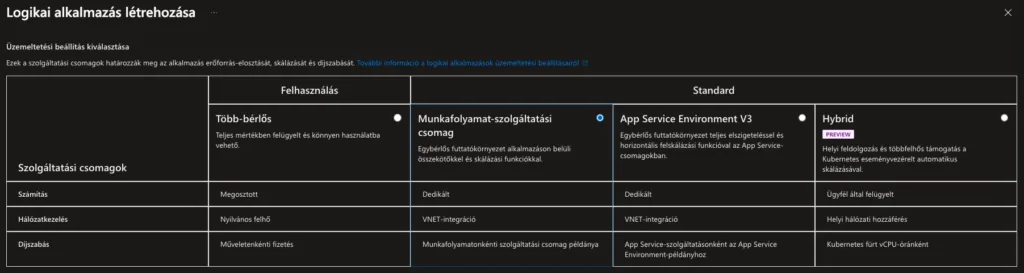
A logikai alkalmazást legegyszerűbben a portálon hozhatunk létre. Amikor rákattintunk a létrehozásra, akkor el kell döntenünk milyen szolgáltatási konstrukcióban szeretnénk ezt használni.
Használatalapú: Ha nagyon gyorsan szeretnénk valamit létrehozni (teszteléshez, fejlesztéshez), akkor van lehetőségünk megosztott módon létrehozni. Ekkor nem vehetünk majd igénybe jó néhány kényelmi funkciót, viszont olcsó és a logikai alkalmazás futási számának megfelelően fog számlázódni. Ez csupán teszteléshez, fejlesztéshez vagy rövid bemutatókhoz javasolt. Éles környezetben nem javasolt a használata.
Standard: Amikor már egy valódi felhasználásra tervezett megoldást szeretnénk, akkor a standard megoldást válasszuk. Itt jelenleg 3 további lehetőségünk van.
Munkafolyamat-szolgáltatási csomag: a hagyományos App Service Plan alapú megoldás. Ebben több workflow-t egyben tudjuk kezelni.
App Service Environment v3: az új változata a hagyományos megoldásnak, ahol akár izolált környezetet is létrehozhatunk.
Hybrid: ahol vagy a hagyományos adatközpontunkban vagy más felhőszolgáltatóknál lévő szolgáltatásokat is be tudunk vonni.
Hogy melyik esetben mire van szükségünk, azt a felhasználási eset határozza meg.
Példák az Azure Logic App használatára
E-mail értesítések automatizálása: Például értesítések küldése, ha új ügyfél adatait regisztrálják egy adatbázisban.
Adatok szinkronizálása: Két különböző rendszer közötti adatfrissítés, például a Salesforce és egy helyi adatbázis között.
Jogosultság kezelés: Azure előfizetéshez vagy más rendszerekhez történő hozzáférés automatikus igénylése és beállítása.
Riportálási folyamatok automatizálása: Például havi pénzügyi riportok generálása és e-mailben történő megküldése a felelős személyeknek.
Valójában bármire használhatjuk, ahol workflow szükséges.
Miért hasznos az Azure Logic App?
A Logic App használatával a cégek képesek időt és erőforrást megtakarítani, hiszen az ismétlődő, manuális folyamatok könnyedén automatizálhatók. Emellett a vizuális felület révén olyan szakemberek is használhatják, akik nem rendelkeznek fejlesztői háttérrel, így a Logic App különösen hasznos lehet a nem programozók számára is.
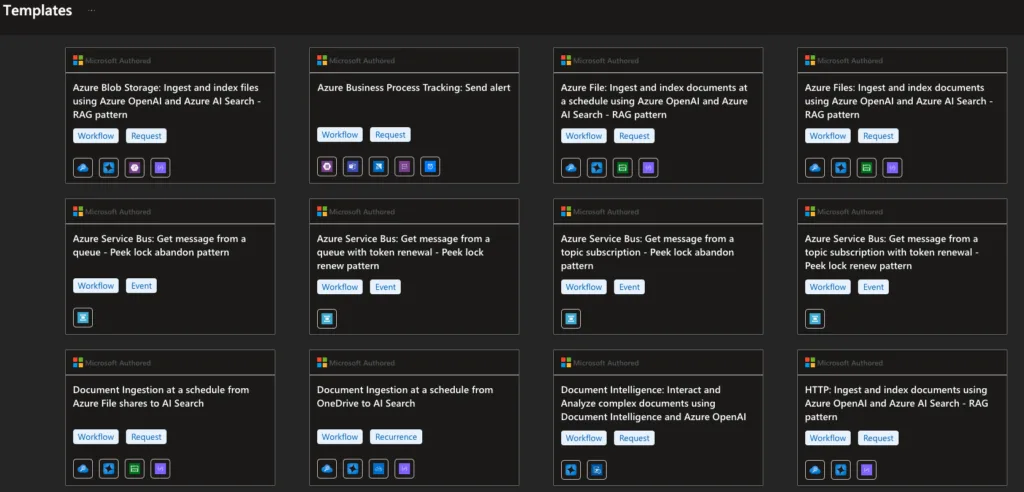
Könnyedén hozhatunk létre egyszerű és bonyolult feltételeket, annak megfelelően, hogy a folyamt fejlesztőink milyen lépéseket határoztak meg az egyes céges folyamatokhoz kapcsolódóan. A sablonok használata még tovább egyszerűsíti a feladatunkat, hiszen ha találunk olyan sablont, amely köze áll a mi folyamatainkhoz, akkor csupán át kell alakítanunk az a sajt szájízünk szerint.
Ebben is, mint szinte bármelyik felhő szolgáltatásban, a határ a csillagos ég. Csak a fantáziánk és a rendelkezésre álló idő szabhat határt. 🙂
A digitális világban a biztonság mindig is nagy jelentőséggel bírt. Gondoljunk csak az AWS indulásakor (2002), a sikert gátló bizalmatlanságra, amely sokáig nem engedett teret a felhő szolgáltatásoknak. Ez a bizalmatlanság azóta alább hagyott, de még mindig jelen van és kísérti a mindennapjainkat.
Emellett a digitális világ magával hozott egy új fenyegetettséget, ez pedig nem más, mint az adatok (személyes, érzékeny, stb.) eltulajdonítása. Ez többféleképpen történhet (egy technológia sebezhetőségének kihasználása, alacsony biztonságú rendszerek feltörése, stb.)
A leggyakoribb azonban a felhasználók jelszavának eltulajdonítása vagy a felhasználótól való kicsalása. Ugyanis ha megszerezzük egy magas jogosultsággal rendelkező felhasználó bejelentkezési adatait (felhasználónév és jelszó), akkor könnyedén tulajdoníthatunk el olyan adatokat, amelyek másoknak is értékes. Ráadásul anélkül, hogy komolyabb informatikai tudásra lenne szükségünk.
Ezért mindent meg kell tennünk, hogy felhasználói fiókjaink biztonságosak legyenek.
Hogyan?
Erre nagyon sok megoldás létezik. Például: Erőss jelszavak használata (bonyolult jelszavak, amelyek hosszabbak, mint 18 karakter), vagy többtényezős hitelesítés használata a felhasználói név és jelszó mellett.
Mi az a többtényezős hitelesítés?
A többtényezős hitelesítés (MFA) napjaink egyik legfontosabb biztonsági megoldása, amely jelentősen növeli az online fiókok védelmét. Az MFA lényege, hogy nem elég csak egyetlen jelszót megadni a bejelentkezéshez, hanem több különböző tényezőt is be kell vonni, mint például egy SMS-ben kapott kódot, egy hitelesítési alkalmazásban generált számot, vagy egy e-mailen érkező megerősítést. Ez a megközelítés rendkívül hasznos, mert csökkenti annak esélyét, hogy egy fiókot illetéktelenek hozzáférhessenek, még akkor is, ha valahogyan megszerezték a jelszót.
A felhőalapú szolgáltatások elterjedésével az MFA (Multifactor Authentication) különösen fontos szerepet kapott, hiszen a vállalati és személyes adatok egyre nagyobb része a felhőben tárolódik. A felhőben használt többtényezős hitelesítés biztosítja, hogy csak azok férhessenek hozzá az érzékeny adatokhoz, akik ténylegesen jogosultak erre, ezáltal növelve a digitális biztonság szintjét.
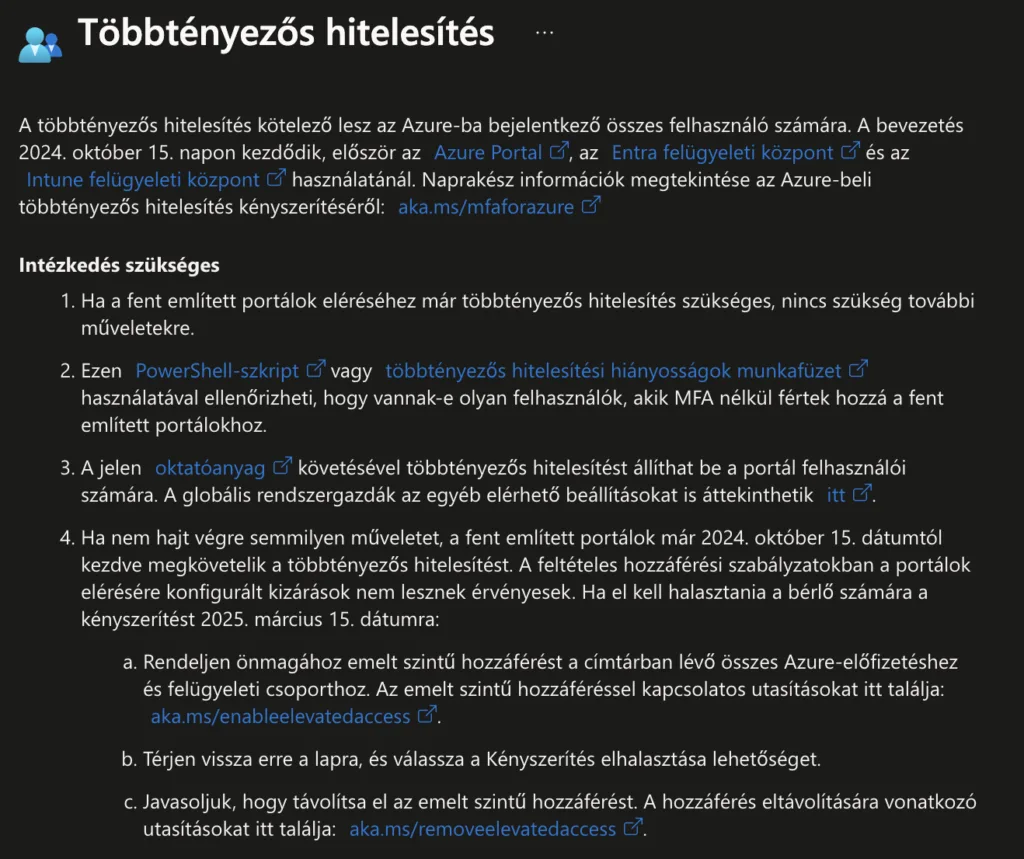
Microsoft Azure-ban eddig is javasolt volt ez a beállítás, de mostantól már kötelező is.
2025. első negyedévében pedig a parancssori eszközöknél (Azure-Cli, PowerShell), Mobil alkalmazásnál és az IaC megoldásoknál kell kötelezően bekapcsolnunk.
Mit jelent ez?
A fenti dátumok után be kell kapcsolnunk a felhasználóink számára a többtényezős hitelesítést. Majd a felhasználóinknak be kell állítaniuk valamilyen további hitelesítési formát (SMS-ben kapott kód, egy hitelesítési alkalmazásban generált szám, vagy egy e-mailen érkező megerősítés) az Azure-ba való bejelentkezéshez.
Sokaknak ez az elején kényelmetlenségnek tűnhet, de lássuk be, ez a szükséges rossz az adataink védelmének érdekében. 🙂
Ha a szervezetünknek több időre van szüksége az átálláshoz, akkor még kérhetünk egy rövid haladékot, de ezt nem javaslom, mert előbb-utóbb (inkább előbb) úgysem tudjuk elkerülni ennek használatát.
Én sok-sok éve használom már ezt a kiegészítő biztonsági megoldást és higgyétek el, hamar meg lehet szokni. Ma már ez egy rutin a mindennapjaimban és kifejezetten hiányzik, ha valahol nem tudok ilyen biztonság növelő funkciót igénybe venni. 🙂
Te ugye már használod a többtényezős hitelesítést?
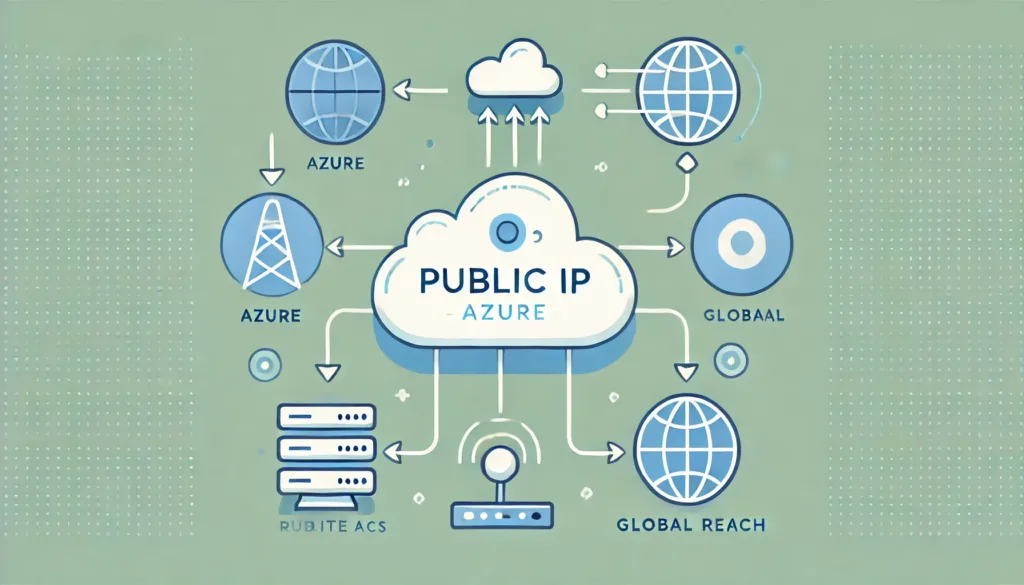
A virtuális gépekről már mindent tudunk, legalábbis az összetevőiről Azure-bane. Tehát ismerjük a virtuális gépet, a gépméretet, hálózatot, hálózati kártyát, felügyelt lemezt és az automatikus leállítást. Ezek segítségével, már egy működő gépet létre is tudunk hozni. Azonban ez a gép még nem lesz elérhető az internet felől. Vannak esetek, amikor erre nincs is szükség. Ha neked mégis olyan virtuális gépre van szükséged, amely közvetlenül is elérhető az internet felől, akkor egy újabb erőforrást kell hozzácsatolnod a gépedhez. Ennek neve: nyilvános IP (Public IP).
Mi az Azure nyilvános IP és hogyan működik?
Az Azure nyilvános IP cím olyan egyedi azonosító, amelyet az Azure platformon futó erőforrások (például virtuális gépek, Azure Load Balancer-ek, Azure Application Gateway-ek) kapnak annak érdekében, hogy elérhetők legyenek az internet felől. A nyilvános IP címek lehetővé teszik, hogy ezek az erőforrások kapcsolatba lépjenek más internetes szolgáltatásokkal vagy elérhetők legyenek külső felhasználók számára.
Hogyan kapunk nyilvános IP címet az Azure-ban?
Az Azure-ban többféle módon szerezhetünk nyilvános IP címet:
Automatikus hozzárendelés: Bizonyos erőforrások, például virtuális gépek, alapértelmezés szerint kaphatnak nyilvános IP címet, ha azt igénylik. Az Azure automatikusan biztosít számukra egyet, amikor létrehozzuk az erőforrást.
Kézi hozzárendelés: A felhasználók saját maguk is kérhetnek egy nyilvános IP címet, amelyet hozzárendelhetnek az általuk választott erőforráshoz (virtuális gép esetán valamelyik hálózati kártyához). Ehhez az Azure felületén egy „Nyilvános IP cím” nevű erőforrást kell létrehozni.
Miért fontos a nyilvános IP cím?
A nyilvános IP címek lehetővé teszik, hogy a virtuális gépek és más erőforrások elérhetők legyenek az interneten, például weboldalakat szolgáltathatunk vagy távoli hozzáférést biztosíthatunk egy szerverhez. Ez elengedhetetlen például egy webalkalmazás futtatásához, amelynek elérhetőnek kell lennie globálisan, a világ minden pontjáról.
Dinamikus vagy statikus IP cím
Az Azure-ban kétféle nyilvános IP címet használhatunk:
Dinamikus IP cím: Ez az IP cím időszakosan változik, például amikor az erőforrás (pl.: virtuális gép) újraindul. Ez költséghatékonyabb lehet, de hátránya, hogy az erőforrás IP címe időnként változik, ami megnehezítheti a stabil elérhetőséget. (ezt kiküszöbölhetjük, ha egy DNS bejegyzést rendelünk a nyilvános IP erőforráshoz)
Statikus IP cím: Ez az IP cím nem változik, még akkor sem, ha az erőforrás újraindul vagy más változások történnek. Az olyan helyzetekben hasznos, amikor fontos, hogy mindig ugyanazon az IP címen érjük el az erőforrást, például ha DNS rekordokat használunk vagy SSL tanúsítványokat állítunk be.
Válaszd ki a „Nyilvános IP-címek” erőforrást az Azure portálon.
Kattints az „Létrehozás” gombra, és töltsd ki a szükséges adatokat:
Erőforráscsoport: Add meg melyik erőforráscsoportba kerüljön.
Régió: Add meg, melyik Azure régióban legyen elérhető az IP cím.
Név: Adj egy nevet az IP címnek, ami könnyen azonosítható.
IP-verzió: Itt IPv4 (pl.: 192.168.1.1) és IPv6 (pl.: 2001:0db8:85a3:0000:0000:8a2e:0370:7334) közül választhatunk.
Termékváltozat: Választhatunk Alapszintű és Standard között. (A nyilvános IP-cím termékváltozatának meg kell egyeznie azon terheléselosztó termékváltozatával, amelyhez használják azt.) Ez a szolgáltatási szintet befolyásolja.
Rendelkezésre állási zóna: Megadhatsz egy rendelkezésre állási zónát is, melyben szeretnéd üzembe helyezni a nyilvános IP-címet. Zónaredundáns nyilvános IP-cím létrehozásához válaszd a Zónaredundáns lehetőséget.
IP cím típusa: Habár látszik a lehetőség, hogy dinamikus vagy statikus IP címet szeretnél, ennek ellenére kézzel már csakstatikusat tudsz létrehozni.
Útválasztási preferencia: Itt adhatod meg, hogy miként bonyolódjon az Azure és az Internet közötti forgalom. Ha a Microsoft globális hálózatát választod, a forgalom a felhasználóhoz legközelebbi globális Microsoft-hálózaton keresztül fog bonyolódni. Ha az internetes útvonalat választod, a forgalmat egy átmenő ISP-hálózat (internetszolgáltató) fogja átengedni. A nyilvános IP-címek útválasztási beállítása a megadás után már nem módosítható.
Üresjárati időkorlát (perc): Az ügyfelek által küldött életben tartási üzenetek (TTL) nélkül is nyitva tart egy TCP- vagy HTTP-kapcsolatot. (alapértelmezetten ez 4 perc)
DNS-névcímke: Itt tudsz egyedi, de azure-os dns nevet adni a nyilvános IP-nek
DDoS elleni védelmet is be tudsz itt kapcsolni, a magasabb biztonság elérése érdekében.
Miután létrehoztad az IP címet, hozzárendelheted azt egy meglévő erőforráshoz, például egy virtuális géphez vagy alkalmazáshoz.
Mikor érdemes használni?
Nyilvános IP címeket akkor érdemes használni, ha:
Külső hozzáférést szeretnél biztosítani a virtuális gépedhez vagy alkalmazásodhoz.
Webszolgáltatásokat hosztolsz, amelyeknek elérhetőnek kell lenniük az interneten.
Távoli kapcsolódást (például SSH vagy RDP) szeretnél biztosítani egy szerverhez.
Költségek
Az Azure nyilvános IP címek használata díjköteles. A költségek függnek attól, hogy statikus vagy dinamikus címet választasz, valamint hogy mennyi adatforgalmat bonyolítasz le az adott IP címről. Alapára a nyilvános IP-nek $3 – $8 között van havonta.
Összefoglalás
Az Azure nyilvános IP címek alapvető eszközök, amelyek lehetővé teszik, hogy az Azure erőforrásaid közvetlenül elérhetők legyenek az internet felől. Amikor létrehozol egy virtuális gépet, akkor egy ilyen erőforrás mindig automatikusan létrejön, hogy a lehető leghamarabb hozzáférj az új gépedhez.
Az erőforrásaink, különösen a virtuális gépek védelmének módjait és az illetéktelen hozzáférés elleni védekezést a következő cikkekben részletezzük majd.
Addig is hozz létre egy virtuális gépet és nézd meg milyen erőforrások jönnek hozzá létre. 🙂
Korábban már beszéltünk a virtuális gépekről és azok összetevőiről, mint a gépméret, hálózat, hálózati kártya vagy az automatikus leállítás. Ezek azonban még kevés hogy legyen egy működőképes virtuális gépünk. Akkor mi hiányzik még? Az adattárolásra szolgáló lemez vagy lemezek.
A lemezek lesznek azok az erőforrások amelyeken az operációs rendszert (Windows, Linux) és a programjaink által használt fájlokat fogom tárolni. Amikor 2008-ban elindult az Azure, akkor még más fajta lemezek voltak elérhetőek, mint ma. Akkor a lemezek még fájlok voltak (vhd, vhdx, vmdk), amelyeket még tárfiókban tartottuk.
Ahogy azonban előrehaladt az idő és minden külön erőforrássá vált, megjelentek a felügyelt lemezek. Ezek már nem fájlokként jelennek meg, hanem különálló erőforrásként az Azure-ban. Ma ezekről lesz szó.
Mi az az Azure Managed Disk?
Az Azure Managed Disk egy felhőalapú tárhely megoldás, amelyet az Azure biztosít. Ha Azure-ban virtuális gépeket hozol létre, szükséged lesz olyan lemezekre, amelyek tárolják az operációs rendszert, az adatokat és egyéb alkalmazásokat. A felügyelt lemez abban segít, hogy ezt a tárhelyet egyszerűen és automatikusan kezeld, anélkül hogy aggódnod kellene a háttérben zajló műszaki részletek miatt, például a méretezhetőség vagy a teljesítmény miatt.
Hogyan működik?
A felügyelt lemez lényege, hogy a Microsoft kezeli helyetted a tárhelyed. Te csak kiválasztod, hogy milyen típusú és méretű lemezre van szükséged, az Azure pedig gondoskodik a teljesítményről, a redundanciáról és a biztonságról.
Típusok: Az Azure Managed Disk különböző típusokban elérhető, attól függően, hogy milyen teljesítményre van szükséged:
Standard HDD: Olcsóbb, de lassabb megoldás, alkalmas alacsony forgalmú alkalmazásokhoz.
Standard SSD: Közepes árú és teljesítményű, ideális általános célokra.
Premium SSD: Magas teljesítményű, alacsony késleltetésű megoldás, amelyet nagy forgalmú alkalmazásokhoz, adatbázisokhoz ajánlanak.
Fontos: Ha egy virtuális gépet hozol létre egy szerepkörre, akkor csak Premium SSD esetén vállalja a VM-re az Azure a rendelkezésreállást.
Miért érdemes használni?
Egyszerű kezelés: Az Azure Managed Disk automatikusan kezeli a lemezek méretezését és teljesítményét, neked csak annyi a dolgod, hogy kiválaszd a megfelelő lemezt.
Biztonság: A Managed Disk automatikusan titkosítja az adatokat, így nem kell aggódnod az adatvédelem miatt.
Redundancia: Az Azure több másolatot is tárol a lemezekből, így az adataid biztonságban vannak egy esetleges hardverhiba esetén is. Rendelkezésreállás: 99,999%
Könnyű méretezhetőség: Ha az alkalmazásod nő, vagy több erőforrásra van szükséged, könnyedén átválthatsz nagyobb kapacitású lemezre, anélkül, hogy manuális beavatkozásra lenne szükség. (Méretét lefelé csökkenteni azonban nem tudod)
Egyéb tudnivalók
A fentiek alapján már láthatod, hogy minden VM-hez, minden feladathoz megtalálhatod a megfelelő felügyelt lemezt. Ezen felül, azonban vannak olyan sajátosságai, amivel jó, ha tisztában vagy.
A teljes méretért fizetni kell: Amikor létrehozol a virtuális gépedhez egy felügyelt lemezt, akkor a havi számládon mindig a teljes lemez méretének az ára szerepelni fog, akkor is ha az a lemez üres vagy csak 100 MB hely foglalt rajta. Ezért javasolt, a felhasználáshoz szükséges legkisebb lemez méretet kiválasztani. Majd a növekvő adatok mennyisége alapján, bővíteni a lemez méretét.
Saját VHD fájlt is feltölthetsz: Amikor a felhőbe költözünk, lehetőségünk van a hagyományos adatközpontban futó szervereink lemezeit VHD formátumban feltölteni Azure-ba, amit felügyelt lehet konvertálni. A konvertálást Azure-Cli és PowerShell segítségével is elvégezhetjük.
Pillanatkép készítése: A virtuális gépeinket mentjük, de előfordulhat olyan eset, amikor egy éppen működő számítógépről szükségünk van egy gyors mentésre. Vagy azért hogy új gépet hozzunk létre belőle, vagy csak azért ,hogy ellenőrizzünk valamit a lemezen. Ez esetben tudunk úgynevezett pillanatképet készíteni (SnapShot) a gépünkről. Ezeket a pillanatképeket használhatjuk új gép létrehozására vagy egyedi képfájlok készítésére is. Ilyenkor egy gombnyomásra létrejön az adott lemeztől egy másolat, amit szabadon felhasználhatunk.
Azure Backup: A virtuális gépeket (illetve azok lemezeit) az Azure mentési megoldásával az Azure Backup-al tudjuk ütemezetten és konzisztensen menteni. Ennek beállítása egyszerű és testre szabható.
Az Azure Managed Disk egy megbízható, biztonságos és könnyen használható tárhelymegoldás, amely leegyszerűsíti a virtuális gépekhez szükséges lemezek kezelését. Amikor létrehozol egy virtuális gépet, akkor egy felügyelt lemez mindenképpen létrejön egy lemez. Emellett, több adatlemezt tudsz még hozzácsatolni egy géphez, attól függ mire van szükséged. Ez a rugalmasság és egyszerűség teszi a felügyelt lemezeket a felhőben történő tárolás egyik legjobb megoldásává.
Ha készen állsz, próbáld ki az Azure felügyelt lemezt, és tapasztald meg saját magad, milyen könnyű vele dolgozni.
Manapság egyre többet hallhatunk az infrastruktúra automatizálásáról és a DevOps megközelítés fontosságáról az informatikai projektekben. Ebben a világban az egyik legnépszerűbb eszköz a Terraform, amely segít a felhőinfrastruktúra kezelésében és üzemeltetésében.A mai cikkben arra vállalkozok, hogy megismertessem az érdeklődőkkel a Terraform alapjait, és bemutassam, miért lehet hasznos az IT szakemberek és a vállalkozások számára.
Mi az a Terraform?
A Terraform egy nyílt forráskódú eszköz, amelyet a HashiCorp fejlesztett. Lehetővé teszi az infrastruktúra deklaratív módon történő leírását és kezelését kódként, vagyis az úgynevezett Infrastructure as Code (IaC) megközelítést alkalmazza. Ez azt jelenti, hogy a felhőszolgáltatások, mint például az AWS, Azure, Google Cloud vagy akár saját adatközpontok erőforrásait egyetlen kódbázis segítségével lehet létrehozni, frissíteni vagy törölni.
Hogyan működik a Terraform?
A Terraform az infrastruktúra komponenseit ún. konfigurációs fájlokban írja le, amelyeket a .tf kiterjesztésű fájlokban tárol. Ezekben a fájlokban megadhatjuk, hogy milyen erőforrásokat szeretnénk létrehozni (pl. virtuális gépeket, tárolókat, adatbázisokat stb.). A legnagyobb előnye, hogy a folyamat deklaratív: nem az utasítások végrehajtási sorrendjét kell megadni, hanem hogy milyen állapotot szeretnénk elérni. A Terraform ezt követően elvégzi a szükséges lépéseket az infrastruktúra kialakításához vagy módosításához.
Miben segíthet nekünk az IaC és aTerraform?
A Terraform és az Infrastructure as Code (IaC) alkalmazásának számos előnye van, különösen a felhőinfrastruktúra kezelésében. Ezek közül a legfontosabbakat össze is foglaltam:
Automatizálás és hatékonyság: A Terraform és az IaC lehetővé teszi az infrastruktúra teljes automatizálását, így elkerülhető a kézi beavatkozás, ami gyorsabbá és megbízhatóbbá teszi az infrastruktúra létrehozását, módosítását vagy törlését. Ez csökkenti az hibák esélyét, és jelentősen növeli a hatékonyságot.
Következetesség: Az infrastruktúra kódban van megadva, ami biztosítja, hogy az infrastruktúra újratelepítése vagy bővítése mindig ugyanazokat a lépéseket és beállításokat kövesse. Ez garantálja a következetességet a fejlesztői, tesztelési és éles környezetek között, és minimalizálja az eltérések lehetőségét.
Verziókövetés: Mivel a Terraform konfigurációs fájlok szöveges formátumban vannak, ugyanúgy verziókövető rendszerekben (pl. Git) tárolhatók, mint a szoftverek kódjai. Ez lehetővé teszi, hogy visszatérjünk egy korábbi infrastruktúra állapothoz, ha szükséges, vagy megnézzük, milyen változások történtek az idők során.
Skálázhatóság: Az IaC megkönnyíti az infrastruktúra skálázását, mivel egyszerűen módosíthatjuk a konfigurációs fájlokat, és a Terraform automatikusan végrehajtja a szükséges változtatásokat. Például, ha több szervert szeretnénk hozzáadni egy alkalmazás kiszolgálásához, csak a konfigurációban kell megadni a kívánt erőforrásszámot.
Multicloud (több felhős) támogatás: A Terraform különösen előnyös, mivel több különböző felhőszolgáltatót támogat (AWS, Azure, Google Cloud stb.), valamint helyi adatközpontokat is kezelhet. Ez lehetővé teszi, hogy egyszerre több felhőplatformon futtatunk erőforrásokat, anélkül hogy mindegyikhez külön eszközöket vagy manuális beállításokat kellene használnunk.
Deklaratív megközelítés: Mint már korábban említettem, a Terraform deklaratív módon működik, ami azt jelenti, hogy a felhasználó csak azt mondja meg, milyen állapotot szeretne elérni az infrastruktúrában (pl.: hány darab szerver, milyen tűzfal beállítások, stb.). A Terraform gondoskodik a szükséges lépésekről, így nem kell aggódnunk a végrehajtás konkrét részletei miatt.
Költséghatékonyság: Az automatizálásnak és az optimalizált erőforrás-kezelésnek köszönhetően a Terraform és az IaC használata csökkentheti az infrastruktúra kezeléséhez szükséges időt és erőforrásokat, így hosszú távon költséghatékonyabbá válik.
Gyors visszaállítás: Ha valami rosszul sül el (pl. hibás konfiguráció vagy nem kívánt infrastruktúra-változás), a Terraform segítségével gyorsan vissza lehet állítani az infrastruktúrát egy korábbi verzióra (állapotra), így minimalizálva a leállások vagy hibák okozta károkat/kieséseket.
Modularitás és újrafelhasználhatóság: A Terraform lehetővé teszi modulok létrehozását, amelyek sablonként szolgálhatnak különböző projektekhez. Ez azt jelenti, hogy egyszer létrehozott konfigurációkat könnyen újra lehet használni más projektekben, ami jelentős időmegtakarítást jelent.
Miért érdemes használni a Terraform-ot?
Multicloud támogatás: A Terraform lehetővé teszi több felhőszolgáltató egyidejű kezelését, ami nagy előny, ha különböző felhőkön futtatunk szolgáltatásokat.
Átláthatóság és verziókezelés: Mivel az infrastruktúra kódként van leírva, egyszerűbb követni a változtatásokat és verziókat használni, hasonlóan a szoftverfejlesztésben használt verziókezelő rendszerekhez.
Automatizálás: Az infrastruktúra kézi kezelése helyett a Terraformmal automatizálhatjuk a folyamatokat, ami gyorsabbá és megbízhatóbbá teszi az üzemeltetést.
Közösség és bővítmények: A Terraformhoz számos modul és bővítmény érhető el, amelyeket a közösség fejlesztett, így könnyedén bővíthetjük a képességeit.
A Terraform alapfogalmai
1. Konfigurációk
A Terraform konfigurációk írásával határozzuk meg, hogy milyen erőforrásokat szeretnénk létrehozni. Ezek a konfigurációk egyszerű szöveges fájlokban tárolódnak.
2. Erőforrások (Resources)
Az erőforrások a felhő vagy adatközpont komponenseit jelentik, például virtuális gépeket, hálózatokat, tárhelyeket.
3. Állapot (State)
A Terraform minden egyes futás után tárolja az infrastruktúra aktuális állapotát egy állapotfájlban. Ez segít abban, hogy mindig naprakész információnk legyen arról, hogy milyen erőforrások léteznek.
4. Plan és Apply
Amikor módosítjuk a konfigurációkat, először a plan parancsot futtatjuk, amely megmutatja, hogy milyen változtatásokat fog végrehajtani a Terraform. Ha minden rendben van, az apply parancs végrehajtja a konfigurált változtatásokat.
Példa konfiguráció
Lássunk egy egyszerű példát arra, hogyan lehet egy virtuális gépet létrehozni az AWS-ben a Terraform segítségével:
provider "aws" {
region = "eu-central-1"
}
resource "aws_instance" "elsogepem" {
ami = "ami-0592c673f0b1e7665"
instance_type = "t2.micro"
tags = {
Name = "Első AWS gépem"
}
}
Ebben a példában egy t2.micro típusú virtuális gépet hozunk létre az AWS egy adott régiójában. Ez a konfiguráció egyszerű, de a lehetőségek szinte végtelenek, hiszen a Terraform segítségével bármilyen felhőalapú erőforrást kezelhetünk.
Természetesen a fenti kód önmagában nem működik, hiszen biztosítanunk kell a kód futtatásához szükséges hozzáférést az AWS fiókunkhoz is. Ezt majd egy következő cikkben mutatom meg részletesen.
Összegzés
A Terraform egy rendkívül erőteljes eszköz, amely lehetővé teszi az infrastruktúra könnyű kezelését és skálázását. Nem csak kis rendszerek építésében és kezelésében hatékony, hanem a hatalmas, akár ezer erőforrást tartalmazó ökoszisztémák esetén is kifogástalanul teljesít.
Ha érdekel ez a terület, akkor az első lépés lehet a konfigurációk megismerése és néhány egyszerű projekt kipróbálása. Ahogy elmélyedsz a Terraform világában, gyorsan rájössz majd, hogy mennyire megkönnyíti a felhőalapú rendszerek kezelését és karbantartását. Természetesen a következő cikkekben én is azon leszek, hogy számodra hasznos és használható tudást adjak át.
Reméljük, hogy ez a rövid bevezető segít az elindulásban! 🙂
Elsőre a felhőszolgáltatások bonyolultnak tűnnek és sokan megrémülnek tőle. Ez részben igaz is, de mint minden területén az életnek vannak olyan lehetőségek, amelyek segítenek nekünk a könnyed elindulásban. Így van ez az AWS esetén is. Az Amazon már régen felismerte, hogy szükség van olyam megoldásokra, amelyekhez nem szükséges felhő- vagy informatikai előképzettség.
Ez az Amazon Lightsail, amely könnyedén vezet be minket a felhő világába úgy, hogy közben igazi felhő rajongókká válhatunk.
Mi az a Lightsail?
Az Amazon Lightsail egy egyszerűsített felhőszolgáltatás, amelyet az Amazon Web Services (AWS) kínál kezdőknek vagy kisebb projekteket futtatóknak. A LightSail célja, hogy könnyen használható megoldásokat (szerverek, alkalmazások, adatbázisok, stb.) biztosítson, minimalizálva a komplexitást, amely a nagyobb AWS szolgáltatásokkal jár.
A szolgáltatás lehetővé teszi, hogy néhány kattintással indíts szolgáltatásokat előre konfigurált beállításokkal, mint például a WordPress weboldalak, adatbázisok, vagy fejlesztői környezetek. Minden Lightsail csomag tartalmazza a szükséges erőforrásokat: CPU-t, memóriát, tárhelyet és adatforgalmat, így egyszerűbbé teszi a használatot.
Főbb előnyei:
Egyszerű indítás: Nem szükséges mély technikai tudás a szerverek elindításához.
Fix havidíjas csomagok: Könnyen kalkulálható költségek, nincs rejtett költség.
Integráció AWS-szolgáltatásokkal: Ha később nagyobb rugalmasságra lenne szükséged, át lehet térni az AWS komplexebb megoldásaira.
Az Amazon Lightsail ideális választás lehet kisebb weboldalak, fejlesztési projektek vagy egyszerű alkalmazások futtatásához, miközben biztosítja a felhő előnyeit anélkül, hogy túlzottan bonyolult beállításokat igényelne.
Ugye milyen érdekesen hangzik?
WordPress
Most pedig megmutatom, hogyan tudsz WordPress weboldalt létrehozni néhány perc alatt. (biztonsági mentéssel együtt)
Hogyan is jutunk el a Lightsail felületére AWS-en?