
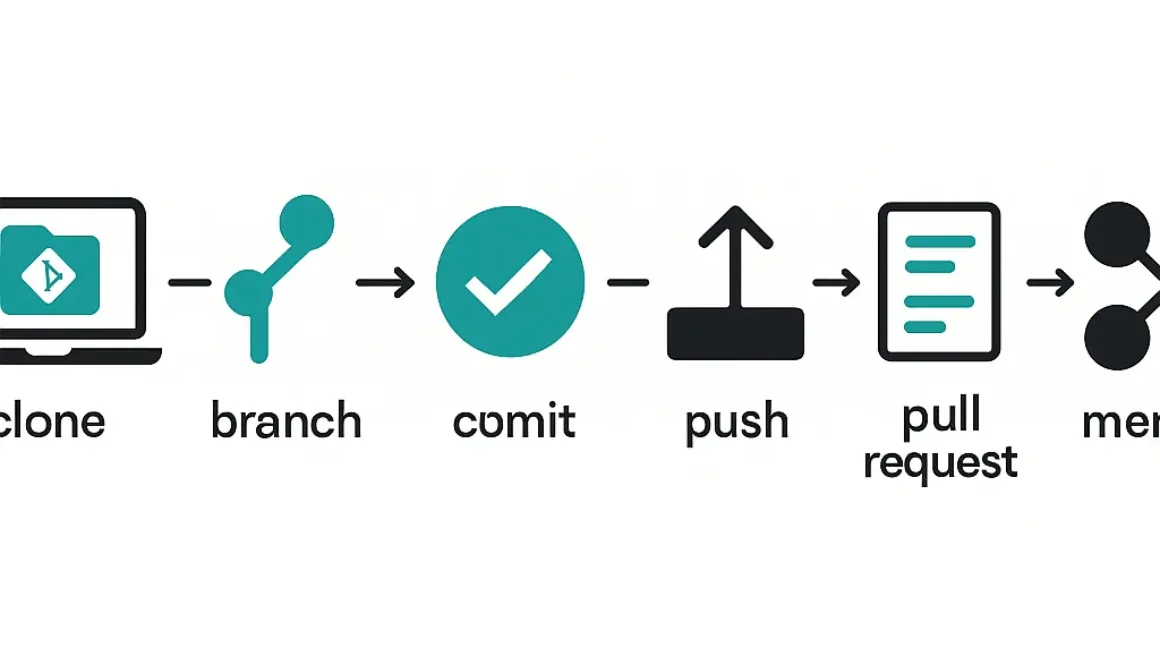
Git és GitHub Windows-on: az első commit-pull request útja
A modern fejlesztésben, különösen a DevOps és GitOps-alapú rendszerekben a Git használata nem csak hasznos, hanem megkerülhetetlen. A cloud világában minden lényeges változtatás – alkalmazáskód, infrastruktúra-kód, CI/CD beállítások – verziókezelésből indul.
A GitHub biztosítja azt a megbízható és átlátható verziókezelési környezetet, ahol a kódot biztonságosan tárolhatjuk, módosíthatjuk, ellenőrizhetjük és közösen fejleszthetjük. Egy cloud szakember számára ez ugyanannyira alap, mint a konténerizáció vagy a CI/CD pipeline-ok ismerete.
Ez a cikk lépésről lépésre bemutatja Windows környezetben a teljes utat: a Git telepítésétől kezdve a GitHub kapcsolat beállításán át egészen az első pull request beküldéséig és merge-éig.
1. Git telepítése Windows-on
A fejlesztés első lépése a Git telepítése.
- Töltsd le a Git for Windows csomagot.
- Indítsd el a telepítőt.
- A legtöbb kérdésnél az alapbeállítás elegendő.
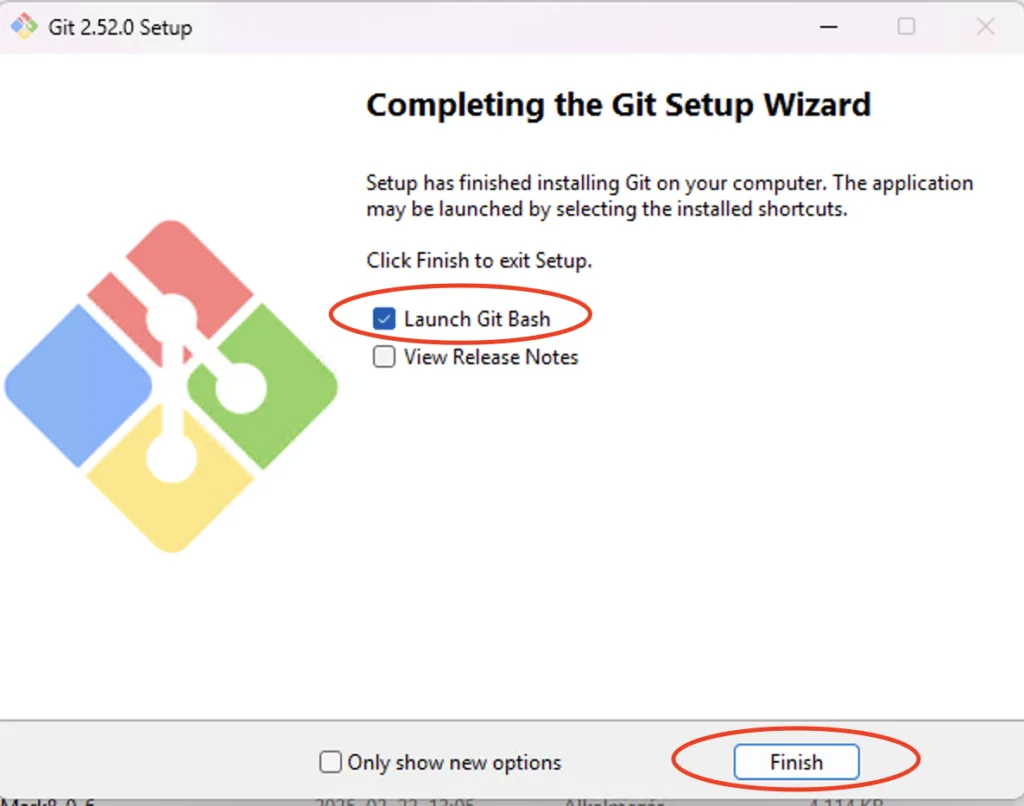
- A telepítés végén elérhető lesz a Git Bash.
2. Git beállítása (user.name, user.email)
Nyisd meg a Git Bash-t, majd futtasd:
git config --global user.name "Vezetéknév Keresztnév"
git config --global user.email "email@példa.hu"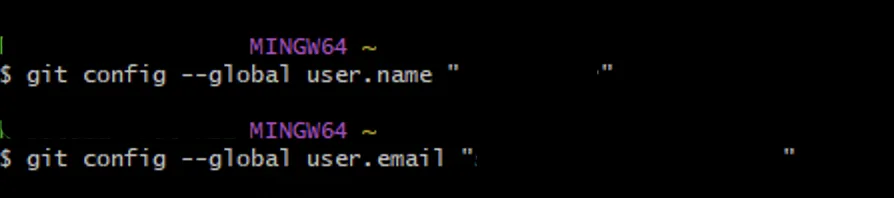
Ezek alapján a Git minden commitot hozzád köt.
3. Új repository létrehozása GitHub-on
- Nyisd meg a GitHub felületét. Jelentkezz be, vagy hozz létre egy új felhasználót.
- Kattints a New gombra.
- Add meg a repository nevét.
- Hozd létre a repository-t (README-vel vagy anélkül).
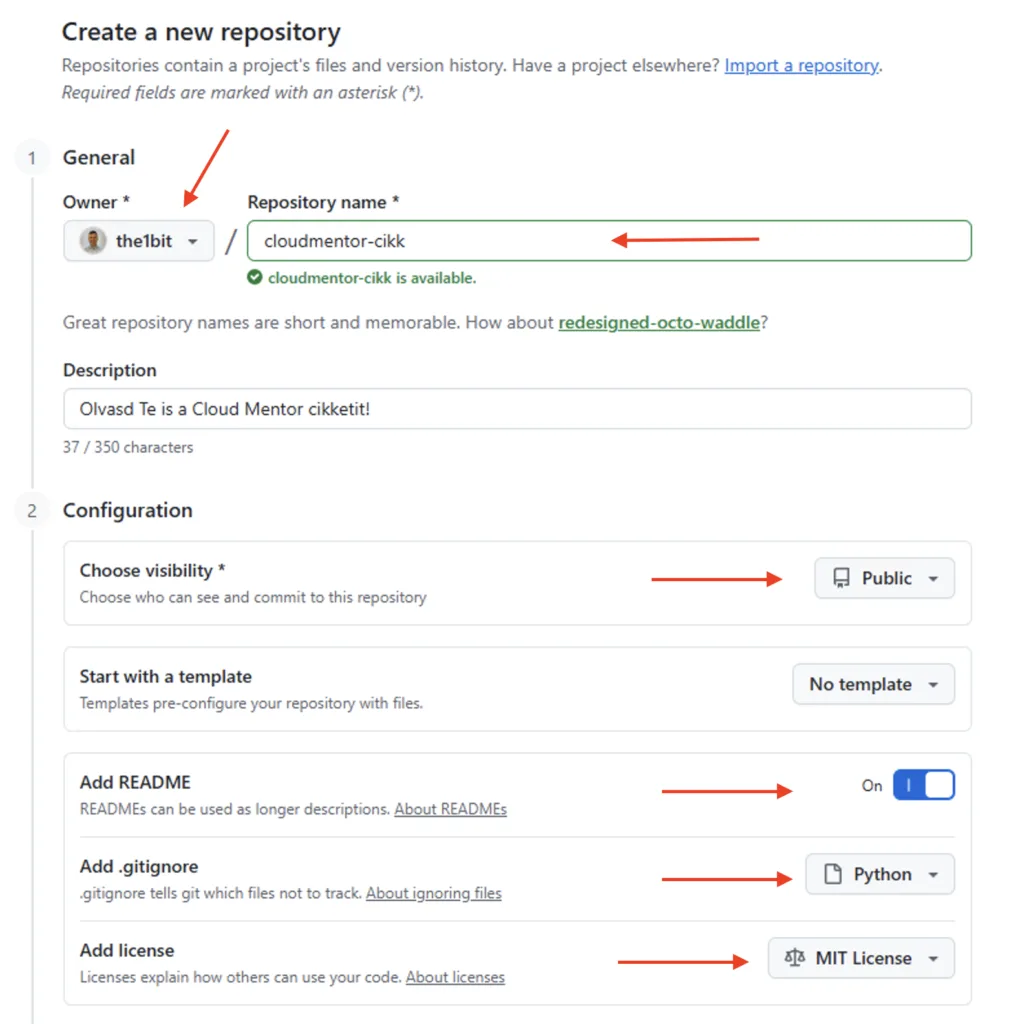
Az alábbiakban mindegyik piros nyíllal jelölt elemről írok 1–1 rövid mondatot, azt bemutatva, hogy mit jelent és miért fontos a GitHub repository létrehozásakor.
- Owner – Megadja, hogy kihez vagy melyik szervezethez tartozik a repository, ami meghatározza a hozzáférési és kezelési jogosultságokat.
- Repository name – A projekt egyedi neve GitHub-on, amely alapján mások könnyen megtalálhatják és hivatkozhatnak rá.
- Choose visibility (Public) – Azt határozza meg, hogy bárki láthatja-e a repository-t, ami fontos, ha nyílt forráskódú vagy publikusan megosztott projektet hozol létre.
- Add README (On) – A README fájl alap bemutatkozó dokumentumot ad a projektedhez, ami segít a felhasználóknak megérteni, mire való a repository.
- Add .gitignore – A .gitignore kiválasztása biztosítja, hogy például a Python projektekben keletkező ideiglenes és felesleges fájlok ne kerüljenek fel a repository-ba. Itt nem csak Píthon, hanem minden fontos és ismert .programnyelvhez választható .gitignore fájl.
- Add license – A licenc kiválasztása megadja, hogyan használhatják mások a kódodat, ami jogi szempontból elengedhetetlen egy nyílt projekt esetén.
Miután rákattintasz a Create repository gombra, létrejön a repository.
Most már van egy GitHub tárolód, amelyhez akár a Windows géped is csatlakozni tud.
4. Repository klónozása
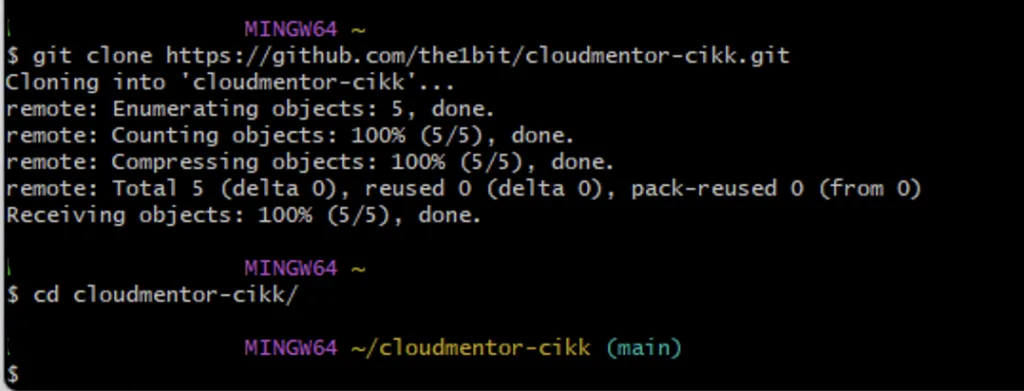
Miután létrehoztad a repository-t GitHub-on, a következő lépés, hogy a saját gépedre is letöltsd. Így tudsz majd fájlokat létrehozni, módosítani és commitolni. A klónozás során a Git létrehozza a projekt helyi másolatát, valamint beállítja a GitHub-on lévő távoli repository-t is, így minden későbbi push és pull egyértelműen ide fog kapcsolódni.
Nyisd meg a Git Bash-t, és futtasd a következő parancsot:
git clone https://github.com/<felhasznalonev>/<repo>.git
A parancs eredménye:
- létrejön egy új könyvtár a repository nevével
- a könyvtár tartalmazni fog egy
.gitmappát - a Git automatikusan beállítja az
originnevű távoli kapcsolatot a GitHub-ra
Lépj be a projekt könyvtárába:
cd <repo>
Mostantól biztosan egy Git repository-ban vagy, és a Git pontosan tudja, melyik GitHub tárolóhoz tartozik a projekt.
5. Bejelentkezés GitHub-ba Git-en keresztül
A Git for Windows tartalmazza a Git Credential Manager-t, amely a GitHub böngészős, biztonságos bejelentkezését használja.
- Amikor először futtatsz olyan parancsot, amely GitHub-ot érint (például
git push), megnyílik egy bejelentkezési ablak. - A Git Desktop alkalmazás segítségével bejelentkezel a GitHub fiókodba.
- A rendszer eltárolja a hitelesítést.
- További műveleteknél nem kell újra belépni.
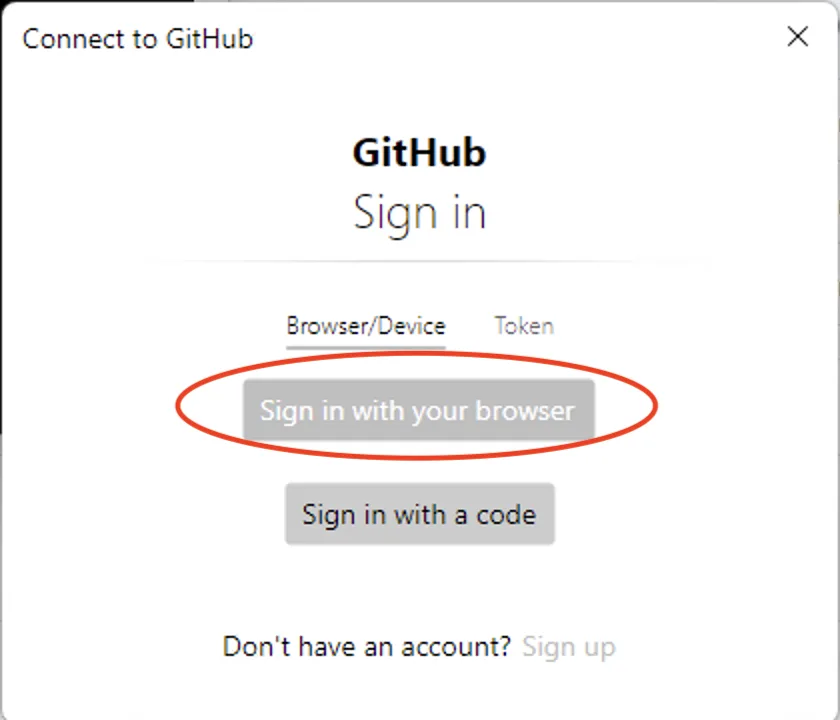

Ez a modern, támogatott hitelesítési mód.
6. Új branch létrehozása fejlesztéshez
Hozz létre egy külön fejlesztési ágat, hogy elkülönítve tudj új funkciókon dolgozni.
git checkout -b feature/elso-fejlesztes
7. Első fájl létrehozása
Hozd létre az első python fájlodat a projektben. Ez lesz az első verziókezelt tartalom a repository-ban.
echo "print('Hello Világ')" > elso.py
8. Commit készítése
Add hozzá a fájlt a következő commithoz, majd rögzítsd a változtatást a Git történetében.
git add elso.py
git commit -m "Első commit: Első python kódom"
9. Push GitHub-ra
Töltsd fel a commitot és ezzel együtt az újonnan létrehozott ágat a GitHub-ra.
git push --set-upstream origin feature/elso-fejlesztes10. Pull request létrehozása GitHub-on
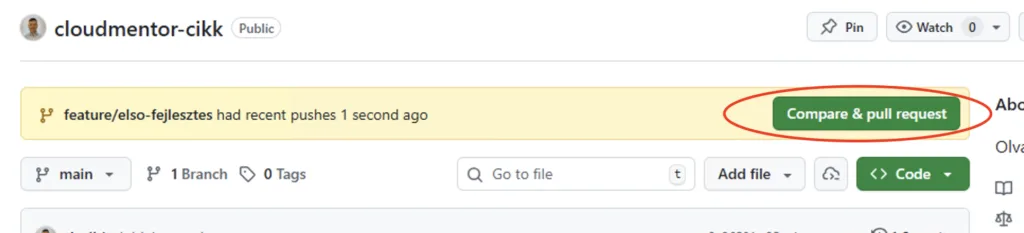
- Nyisd meg a GitHub repo-t.
- A felület felajánlja a Compare & pull request opciót.
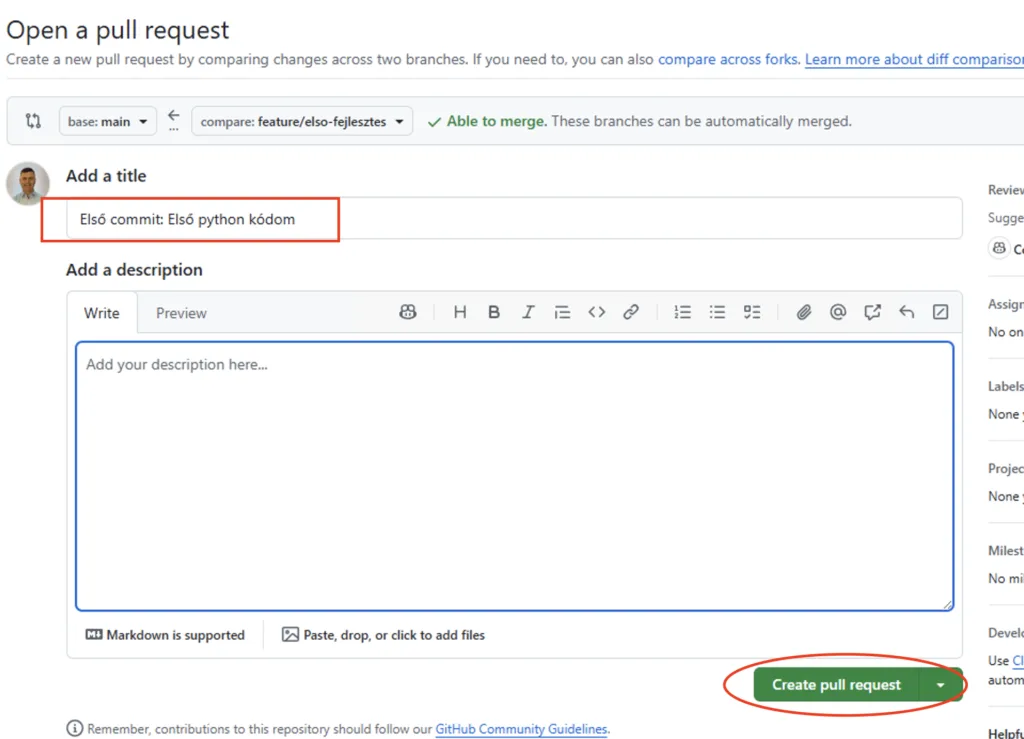
- Add meg a leírást és küldd be a PR-t a Create pull request gombra kattintva.
- Reviewer jóváhagyja (vagy te, ha saját repo) – ha szükséges.
- A Merge pull request gombra kattintásal a változás belekerül a main ágba.
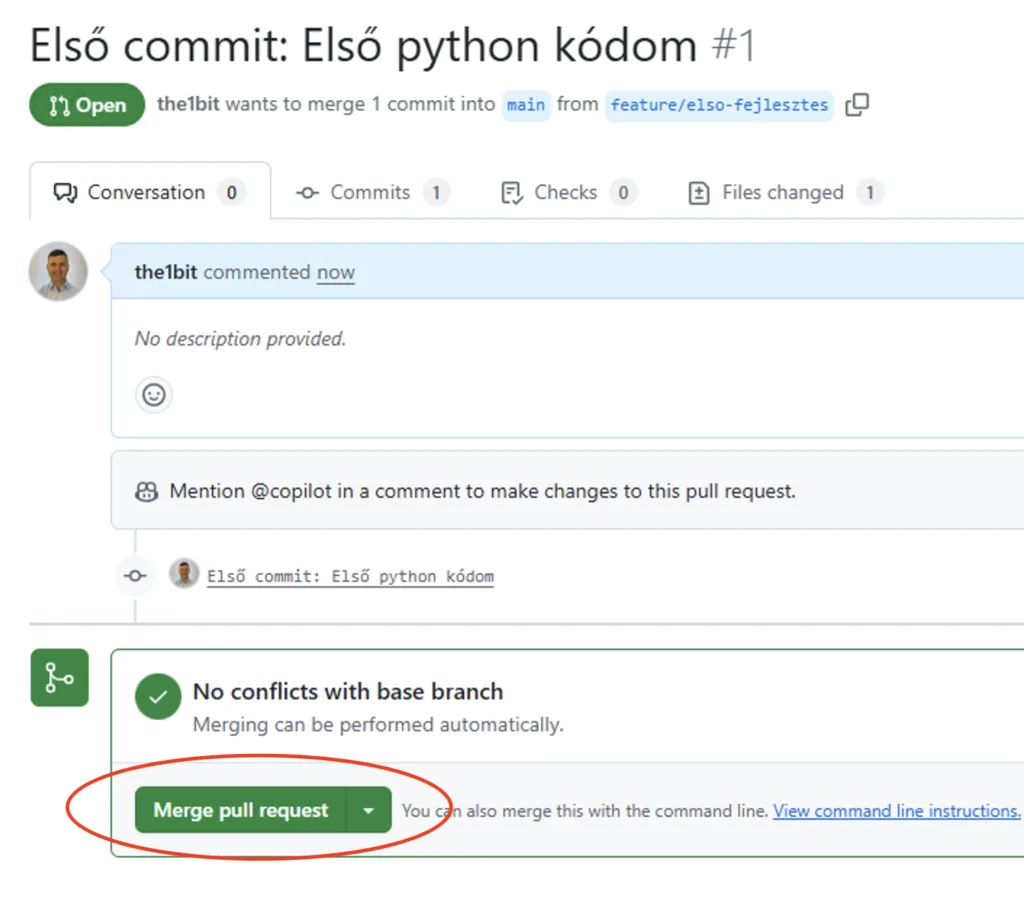
Mi történik a merge után?
A branch bezárul, a módosítások bekerülnek a main ágba, és onnantól a projekt fő ágának részévé válnak.
Ez cloud környezetben különösen fontos, mert:
- CI/CD pipeline automatikusan indulhat
- Infrastruktúra-kód esetén automatikus deploy-t indíthat
- A változás auditálható
- A main ág mindig stabil, ellenőrzött állapotot képvisel
A branch általában törölhető, mert betöltötte a szerepét.
Teljes workflow áttekintése (folyamat)
A teljes folyamat így néz ki:
- Git telepítése
- Globális Git beállítások megadása
- Új GitHub repository létrehozása
- Repository klónozása (esetenként: GitHub bejelentkezés)
- GitHub bejelentkezés
- Új branch létrehozása egy új feladathoz
- Első fejlesztés
- Első commit
- Push a GitHub-ra a feature branch-re
- Pull request létrehozása
- Review és merge
- Branch törlése
- Következő feladat új branch-en
Ez a modern Git alapú fejlesztési folyamat.
Hogyan gyakorolj?
Gyakorlásra ajánlott lépések:
- Hozz létre 2–3 saját repository-t különböző témában.
- Minden feladatot új branch-en oldj meg.
- Írj heti 2–3 pull requestet, még akkor is, ha egyedül fejlesztesz.
- Gyakorold a merge utáni cleanup-ot (branch törlése).
- Hozz létre szándékosan konfliktust, majd oldd fel.
- Használj külön fájlt minden gyakorlathoz, hogy átlásd a verziók alakulását.
Egy hónap alatt stabil izommemóriává válik a folyamat.
Összefoglalás
A Git és GitHub használata ma már alapvető készség minden cloud és DevOps szakember számára.
A lépések logikusak, következetesek és jól szervezhetők: klónozás, commit, push, branch, pull request, merge.
Ha valaki ezt a folyamatot magabiztosan végig tudja vinni, gyakorlatilag készen áll arra, hogy nagyvállalati, felhőalapú vagy akár GitOps-alapú rendszerekben is hatékonyan dolgozzon.
Ajánlott következő lépések:
- megtanulni a rebase működését
- saját CI/CD pipeline létrehozása
- infrastruktúra-kód verziókezelése GitHub-on
- GitHub Actions alapjainak elsajátítása
Ezek a készségek együtt a modern cloud munkafolyamat alapját adják.